
Tạo bản in
Phần này mô tả quy trình sao với Sao tiêu chuẩn(Standard copy).
-
Chọn
 Sao(Copy) trên màn hình TRANG CHỦ.
Màn hình chờ sao hiển thị.
-
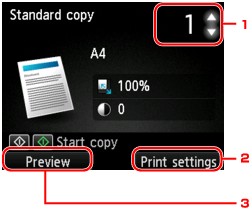
Chỉ định cài đặt cần thiết.
-
Số bản in
Chỉ định bằng cách dùng nút

 .
. -
Cài đặt in(Print settings)
Khi nhấn nút Chức năng(Function) bên phải, màn hình cài đặt in sẽ hiển thị.
Trên màn hình cài đặt in, bạn có thể thay đổi các cài đặt của cỡ trang, loại phương tiện và chất lượng in, v.v…
-
Xem trước(Preview)
Khi nhấn nút Chức năng(Function) bên trái, bạn có thể xem trước hình ảnh của bản in trên màn hình xem trước.
-
-
Nhấn nút Màu(Color) để tạo bản sao màu hoặc nút Đen(Black) để tạo bản sao đen trắng.
Máy bắt đầu sao.
Lấy bản gốc trên màn quét ra sau khi quá trình sao chụp hoàn tất.
 Quan trọng
-
Không mở nắp tài liệu hoặc lấy bản gốc ra khỏi màn quét cho đến khi quy trình quét hoàn tất.
 Lưu ý
Lưu ý-
Để hủy bỏ sao, nhấn nút Dừng(Stop).
-

Thêm công việc sao (Bảo lưu bản sao)
Bạn có thể thêm công việc sao khi đang in (Bảo lưu bản sao).
Màn hình bên dưới hiển thị khi bạn có thể thêm công việc sao.
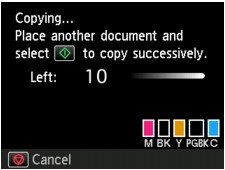
Nạp bản gốc trên màn quét và nhấn cùng nút (nút Màu(Color) hoặc nút Đen(Black)) như nút bạn đã nhấn trước đó.
Quan trọng
-
Khi bạn nạp bản gốc trên màn quét, di chuyển nắp tài liệu nhẹ nhàng.
Lưu ý
-
Khi đặt C.lg in(Print qlty) (chất lượng in) là Cao(High), bạn không thể thêm công việc sao.
-
Khi bạn thêm công việc sao, số bản in hoặc các cài đặt như cỡ trang hoặc loại phương tiện không thể thay đổi được.
-
Nếu bạn nhấn nút Dừng(Stop) khi bảo lưu bản sao đang thực hiện, màn hình để chọn phương thức hủy bỏ sao sẽ hiển thị. Nếu bạn chọn Hủy tất cả đặt trước(Cancel all reservations) và nhấn nút OK, bạn có thể hủy việc sao tất cả các dữ liệu được quét. Nếu bạn chọn Hủy đặt trước gần nhất(Cancel the last reservation) và nhấn nút OK, bạn có thể hủy việc sao gần nhất.
-
Nếu bạn sao một tài liệu có quá nhiều trang, thông báo Không thể thêm công việc sao khác. Vui lòng chờ giây lát và thực hiện lại thao tác.(Cannot add more copy jobs. Please wait a while and redo the operation.)có thể hiển thị trên LCD. Nhấn nút OK và chờ một lát, rồi thử sao lại.
-
Nếu thông báo Đặt trước công việc sao thất bại. Bắt đầu lại từ đầu.(Failed to reserve the copy job. Start over from the beginning.) xuất hiện trên LCD khi quét, hãy nhấn nút OK rồi nhấn nút Dừng(Stop) để hủy việc sao. Sau đó, sao các tài liệu chưa sao xong.
